Mostrando las entradas con la etiqueta ubuntu. Mostrar todas las entradas

sábado, julio 11, 2009

Agregale velocidad a tu sistema con Preload en Ubuntu 9.04

Este tutorial explica cómo puede instalar Preload en Ubuntu 9.04. Preload es una adaptación del demonio readahead. Supervisa las aplicaciones que ejecutan los usuarios y mediante el análisis de estos datos, predice lo que los usuarios pueden ejecutar y obtiene los binarios y sus dependencias en la memoria para acelerar los tiempos de inicio.

Instalando Preload

para instalar preload, abrimos un terminal (Aplicaciones > Accesorios > Terminal):

y escribimos

sudo aptitude install preload

para instalar la preload.

Eso es todo ya. Preload funcionará silenciosamente en segundo plano. Si desea cambiar la forma en la que preload se comporta, puede modificar su archivo de configuración, /etc/preload.conf Aquí está el archivo con la configuración por defecto

sudo gedit /etc/preload.conf

[model]

# cycle:
#
# This is the quantum of time for preload. Preload performs
# data gathering and predictions every cycle. Use an even
# number.
#
# Note: Setting this parameter too low will may reduce the
# system performance and stability.
#
# unit: seconds
# default: 20
#
cycle = 20

# usecorrelation:
#
# Whether correlation coefficient should be used in the prediction
# algorithm. There are arguments both for and against using it.
# Currently it's believed that using it results in more accurate
# prediction. The option may be removed in the future.
#
# default: true
usecorrelation = true

# minsize:
#
# Minimum sum of the length of maps of the process for
# preload to consider tracking the application.
#
# Note: Setting this parameter too high will make preload less
# effective, while setting it too low will make it eat
# quadratically more resources, as it tracks more processes.
#
# unit: bytes
# default: 2000000
#
minsize = 2000000

#
# The following control how much memory preload is allowed to use
# for preloading in each cycle. All values are percentages and are
# clamped to -100 to 100.
#
# The total memory preload uses for prefetching is then computed using
# the following formulae:
#
# max (0, TOTAL * memtotal + FREE * memfree) + CHACED * memcached
# where TOTAL, FREE, and CACHED are the respective values read at
# runtime from /proc/meminfo.
#

# memtotal: precentage of total memory
#
# unit: signed_integer_percent
# default: -10
#
memtotal = -10

# memfree: precentage of free memory
#
# unit: signed_integer_percent
# default: 100
#
memfree = 100

# memcached: precentage of cached memory
#
# unit: signed_integer_percent
# default: 30
#
memcached = 30


###########################################################################

[system]

# doscan:
#
# Whether preload should monitor running processes and update its
# model state. Normally you do want that, that's all preload is
# about, but you may temporarily want to turn it off for various
# reasons like testing and only make predictions. Note that if
# scanning is off, predictions are made based on whatever processes
# have been running when preload started and the list of running
# processes is not updated at all.
#
# default: true
doscan = true

# dopredict:
#
# Whether preload should make prediction and prefetch anything off
# the disk. Quite like doscan, you normally want that, that's the
# other half of what preload is about, but you may temporarily want
# to turn it off, to only train the model for example. Note that
# this allows you to turn scan/predict or or off on the fly, by
# modifying the config file and signalling the daemon.
#
# default: true
dopredict = true

# autosave:
#
# Preload will automatically save the state to disk every
# autosave period. This is only relevant if doscan is set to true.
# Note that some janitory work on the model, like removing entries
# for files that no longer exist happen at state save time. So,
# turning off autosave completely is not advised.
#
# unit: seconds
# default: 3600
#
autosave = 3600

# mapprefix:
#
# A list of path prefixes that controll which mapped file are to
# be considered by preload and which not. The list items are
# separated by semicolons. Matching will be stopped as soon as
# the first item is matched. For each item, if item appears at
# the beginning of the path of the file, then a match occurs, and
# the file is accepted. If on the other hand, the item has a
# exclamation mark as its first character, then the rest of the
# item is considered, and if a match happens, the file is rejected.
# For example a value of !/lib/modules;/ means that every file other
# than those in /lib/modules should be accepted. In this case, the
# trailing item can be removed, since if no match occurs, the file is
# accepted. It's advised to make sure /dev is rejected, since
# preload doesn't special-handle device files internally.
#
# default: (empty list, accept all)
mapprefix = /usr;/lib;!/

# exeprefix:
#
# The syntax for this is exactly the same as for mapprefix. The only
# difference is that this is used to accept or reject binary exectuable
# files instead of maps.
#
# default: (empty list, accept all)
exeprefix = !/usr/sbin;!/usr/local/sbin;/usr;!/

Si cambia la configuración, necesita reiniciar preload:

sudo /etc/init.d/preload restart


jueves, julio 09, 2009

ESPECIFICACIONES TECNICAS DE LOS CBIT Y CONFIGURACIONES

Esta fue una ponencia que realice en l aUPEL de Rubio (UNIVERSIDAD PEDAGOGICA) sobre las especificaciones tecnicas y configuraciones que deberian tener los CBITs, se habla sobre los servicios Nfs, Squid, NIS y dhcp, con su debida configuración básica.


viernes, julio 03, 2009

Mebibit, Terabyte y Kibiocteto

Este es un excelente articulo que encontré navegando en la web del sitio http://aprendiendolinux.wordpress.com.

Miremos las propiedades de un archivo en Windows:

Propiedades del archivo en Windows

Propiedades del archivo en Windows

Y ahora miremos las propiedades del mismo archivo, pero en GNU/Linux (gnome):

Propiedades del archivo en Nautilus

Propiedades del archivo en Nautilus

En el tamaño del archivo, ¿Qué es esa i en el medio de MiB? ¿Qué significa? ¿Cuál es la diferencia?

En este caso, ninguna, pero es porque el diálogo de Windows está mal escrito. MiB significa mebibyte, que significa Megabyte binario. En informática, las mediciones se hacen con potencias de 2, ejemplo: 2³=8, 2⁴=16, 2¹⁰=1024, etc.

Hace tiempo, cuando la capacidades de las computadoras se median en decenas de KB (no existía el KiBiByte), alguien se dió cuenta que podría usar el prefijo SI, que se usa para medir ahora las cosas, y se maneja con potencias de 10, dado que la diferencia era de alrededor de 2,4%. Entonces las empresas fabricantes de medios de almacenamiento se aprovecharon de eso para confundir a la gente. 1024 no es 1000

Para terminar con la confusión, en 1998 el CEI introduce los prefijos kibi, mebi, gibi, tebi, pebi, y exbi, y dice que los prefijos del SI siempre se usarán con potencias de 10, y los prefijos del CEI serán para las potencias de 2. En el año 2006 se empezaron a usar estos nombres en algunas distribuciones de GNU/Linux, empezando Ubuntu y ahora se ve en la mayoría de éstas

confusiónEn un disco de 1MB no hay mucho problema, ya que 1MB son 1 000 000 bytes, mientras que un MiB es 1 048 576 bytes. La diferencia son sólo 47KiB. Pero en un disco de 250GB (250 000 000 000 Bytes), como los que se venden hoy en día, en realidad hay 232 GiB, que, si bien es exactamente lo mismo, da lugar a confusión, aún más en sistemas operativos que usan incorrectamente GB como GiB.

Ademas, los técnicos en comunicaciones usan una norma distinta, basada en los bits, y que se escribe con b minúscula. Cuando uno contrata una conexión de un “Mega” está contratando 1 Mb/s (Megabit por segundo), es decir, que en un segundo se transfieren 1 000 000 (No 1 048 576) bits, no bytes. 1 000 000 bits son 125 000 bytes, es decir, 125KB/s o 122KiB/s

Y queda una duda: ¿Qué son los octetos?: El byte no necesaramente es de 8 bits, también puede ser de 5, 6 o 7 bits, que se usaba en los procesadores antiguos. Ahora cuando alguien dice byte estamos casi seguros que estamos hablando de 8 bits, pero para estar seguros se usa el octeto, abreviado o. Ejemplo: Un Teraocteto es 1 To y un Kibiocteto (mil octetos binarios) es un Kio.

sábado, mayo 17, 2008

Wifi Atheros AR5006EG en Ubuntu

wifi_logo_0peke.png

Actualización: hay varias maneras de instalar esta tarjeta, una es mediante ndiswrapper y los driver de windows y la otra es mediante los drivers de madwifi. Al parecer ha habido problemas para hacerla funcionar con el primer método, y ahora estoy probando con los drivers de madwifi y de momento funciona muy bien, de todas maneras dejo los dos métodos por si acaso.

Método madwifi (funcional 100%)

Lo primero dar las gracias a theo que escribió este método en los comentarios y por ahora la mejor solución al problema ;). Ahora vamos a configurar el wifi.

Necesitaremos tener instalados los headers del kernel y los build-essential para poder compilar, los instalamos con:

$ sudo apt-get install linux-headers-$(uname -r) build-essential

Ahora no se si hace falta pero por si acaso entramos a Sistema > Administración > Controladores de hardware y deshabilitamos “Atheros Hardware Access Layer (HAL)” y “Support for Atheros 802.11 wireless LAN cards” y reiniciamos.

Borramos las instalaciones anteriores de madwifi con:

$ sudo rm -rf /lib/modules/$(uname -r)/madwifi

Descargamos el driver de madwifi de aquí o aquí. Ahora descomprime el fichero y entra en la carpeta descomprimida:

$ tar zxvf madwifi-nr-r3366+ar5007.tar.gz && cd madwifi-nr-r3366+ar5007

Ahora compilamos e instalamos el driver con:

$ make

$ sudo make install

y ahora una vez instalado volvemos a habilitar los controladores de antes. Reiniciamos y listo. Probado en Ubuntu Hardy.

Método ndiswrapper (NO funcional 100%)

Por defecto Ubuntu nos ha habilitado su controlador en el “Gestor de controladores restringidos” pero como nos damos cuenta no funciona, así que desmarcamos el controlador (Sistema > Administración > Gestor de controladores restringidos) y añadimos su módulo a “la lista negra” para que no lo cargue al inicio. Editamos el archivo:

$ sudo nano /etc/modprobe.d/blacklist

y añadimos al final la siguiente línea:

blacklist ath_pci

Guardamos el archivo con Control + O y cerramos con Control + X. Ahora vamos a instalarnos ndiswrapper, un programa que nos permite usar drivers de windows para tarjetas inalámbricas. Lo instalamos con:

$ sudo apt-get install ndiswrapper-common ndiswrapper-utils-1.9

ahora tenemos que descargarnos los drivers para windows de esta tarjeta, pero tenemos que descargarnos según nuestra arquitectura. Para las distrubiciones de 32 bits probad la versión 6 que al parecer es la que funciona mejor.

Driver Atheros AR5006EG 32 bits —-> mirror 1, mirror 2

Driver Atheros AR5006EG 64 bits —-> mirror 1, mirror 2

Una vez os hayais descargado el driver lo descomprimis y con la consola os moveis hasta la carpeta que contenga los archivos (*.inf, *.sys etc). Y ahora instalamos el driver con ndiswrapper con:

$ sudo ndiswrapper -i net5211.inf

azul.png Cambiad el 5211 por 5416 si usais una distribución de 32 bits.

Ahora añadiremos la interfaz inalámbrica y añadiremos ndiswrapper al inicio con:

$ sudo ndiswrapper -m

$ sudo modprobe ndiswrapper

y añadimos “ndiswrapper” (sin comillas) al final del archivo /etc/modules para que se cargue al inicio

$ sudo nano /etc/modules

Reiniciamos y ya podremos configurar nuestra inalámbrica

Fuente: Quilombo

jueves, marzo 06, 2008

ssmtp en gmail

Este es un interesante articulo que consegui por internet, y dice lo siguiente:

ssmtp es una pequeña herramienta que nos permitira enviar correos usando el comando mail o mutt desde la linea de comandos , de hecho ssmtp actua como un smtp relay reenviando nuestros correos a nuestra cuenta de gmail.

Esta herramienta puede ser util por ejemplo en scripts donde queremos enviar datos desde mail sin disponer de un MTA instalado localmente.

Tambien puede ser util en la configuración de las notificaciones de Nagios (Sistema de Monitorización) , para permitir la notificación en los servidores de correo de nuestra empresa.

Instalando ssmtp

En este how-to uso gentoo aunque puede ser adaptado facilmente a tu distribución favorita.

Para instalar ssmtp en gentoo usaremos el siguiente comando.

# USE=”ipv6 -mailwrapper -md5sum ssl” emerge ssmtp

En Ubuntu es:

sudo apt-get install ssmtp

Una vez instalado simplemente es configurar ssmtp:

necesitaremos dos archivos

$ ls -l /etc/ssmtp/
total 16
-rw-r–r– 1 root root 89 feb 9 01:39 revaliases
-rw-r–r– 1 root root 192 feb 9 01:38 ssmtp.conf

Configurando ssmtp.conf

root=usuario@gmail.com
mailhub=smtp.gmail.com:587
rewriteDomain=
hostname=usuario@gmail.com
UseSTARTTLS=YES
AuthUser=usuario
AuthPass=tu_password
FromLineOverride=YES

Los datos que debes remplazar por los datos de tu cuenta estan marcados en negrita.

El AuthUser= debe escribirse sin @gmail.com

Configurando revaliases

root:name@gmail.com:smtp.gmail.com:587
mainuser:name@gmail.com:smtp.gmail.com:587

Con esto asocia un usuario local a nuestra cuenta de gmail , logicamente tendremos de remplazar name@gmail.com por nuestra cuenta que configuremos en ssmtp.conf

Probando si funciona

Si todo funciona bien podremos enviar correos usando

$ echo “esto es una prueba” | mail -s “PRUEBA” destinatario@domain.com

domingo, febrero 10, 2008

Monitorear redes con ntop

Ntop es una herramienta para medir el tráfico de la red, que muestra el uso de esta en tiempo real. Una de las cosas buenas de esta herramienta es que puede utilizar un navegador web para gestionar y navegar a través de la información de tráfico para comprender mejor el estado de la red.

También Ntop monitorea y realizar informes de tráfico de estos protocolos:

* TCP / UDP / ICMP
* (R) ARP
* IPX
* DLC
* Decnet
* AppleTalk
* Netbios
* TCP / UDP

Este tutorial esta basado en ubuntu 7.10

para instalar solo es necesario ejecutar los siguiente:
sudo apt-get install ntop

despues de instalado debemos hacer lo siguiente:

ntop --set-admin-password

ahi introducimos la contraseña del usuario admin de ntop.

ahora si podemos arrancar el servicio de la siguiente manera:

/etc/init.d/ntop start o en la consola escribir ntop

para verlo en funcionamiento nos vamos al navegador web e introducimos la siguiente dirección:

http://localhost:3000

y listo........

Mas información en:
http://dag.wieers.com/rpm/packages/ntop


lunes, enero 21, 2008

Cambiar, modificar y Crear USPLASH (SPLASH) para ubuntu (pantalla de arranque de linux) de manera muy facil

Navegando por ahí he conseguido la manera de crear el usplash de arranque de ubuntu de una manera muy fácil, con solo dar clic con el botón derecho sobre una imagen y seleccionar make usplash... voy a explicar el proceso para realizar esto... tenemos que seguir los siguientes pasos:

ojo: verificar que tengas habilitados los repositorios de universe y multiverse

1) En la consola ejecutar lo siguiente:

sudo apt-get install nautilus-script-manager startupmanager

sudo apt-get install -y --force-yes libusplash-dev zenity

2) cambiarnos al direcctorio de scripts del nautilus
cd ~/.gnome2/nautilus-scripts/

3) estando en el directorio ~/.gnome2/nautilus-scripts/ bajar el siguiente archivo
wget http://pcontramaestre.googlepages.com/MakeUsplash

4) Le asignamos permisos de ejecución
sudo chmod +x MakeUsplash

5) ahora creamos el directorio siguiente:

mkdir -p ~/creadorusplash

6) entramos a ese directorio y bajamos el siguiente programa:

cd ~/creadorusplash

wget http://pcontramaestre.googlepages.com/USplash.tar.gz

7) Reiniciamos el nautilus y listo...
sudo killall nautilus

Despues de realizados los 7 pasos anteriores solo tienes que hacer clic con el boton derecho del mouse sobre una imagen, buscar el submenu de Scripts y hacer clic en MakeUsplash. ahi se empezara a crear el usplash de la imagen seleccionada.

Ahora para cargar el usplash en el arraque de ubuntu tenemos que hacer lo siguiente:

1) Ir al menu de Sistema -> Administración -> Administrador de Arranque (startupmanager)

2) Hacer clic en la pestaña aspecto, después hacemos clic en el botón Administrar temas usplash, nos saldra otra pantalla, ahi hacemos clic en el boton añadir y buscamos nuestro usplash dentro de la carpeta usplash del directorio personal.

3) Seleccionamos el tema usplash creado del combo (tema usplash:) y hacemos clic en el boton cerrar.


ya con eso estamos listos, ya tenemos nuestro nuevo usplash

el codigo del script makeusplash es el siguiente:


#!/bin/sh
SCRIPT_VERSION=1.01
FNAME="$NAUTILUS_SCRIPT_SELECTED_FILE_PATHS"
file=$@
# everything after last '/'
basename=${file%.*}
ext=".so"
OUTFILE=${basename}${ext}
`zenity --info --text="Este script va a compilar un USplash llamado $OUTFILE y sera guardado en la carpeta usplash despues este archivo puede ser abierto con el Gestor de arranque Startup Manager." --title="Creador de Usplash"`;

##Check for zenity
if [ ! -e "/usr/bin/zenity" ]; then
gksudo apt-get install -y --force-yes zenity
fi

PROGRESS=0

#Resolution Subroutines
Res1(){
#cd $
convert -colors 256 $FNAME -resize "640X400!" -quality 100 -strip ~/creadorusplash/usplash_640_400.png | zenity --width=600 --height=100 --progress --pulsate --auto-close --title "Procesando @ 640 X 400..."
}

Res2(){
#cd $NAUTILUS_SCRIPT_SELECTED_FILE_PATHS
convert -colors 256 $FNAME -resize "640X480!" -quality 100 -strip ~/creadorusplash/usplash_640_480.png | zenity --width=600 --height=100 --progress --pulsate --auto-close --title "Procesando @ 640 X 480..."
}

Res3(){
#cd $NAUTILUS_SCRIPT_SELECTED_FILE_PATHS
convert -colors 256 $NAUTILUS_SCRIPT_SELECTED_FILE_PATHS -resize "800X600!" -quality 100 -strip ~/creadorusplash/usplash_800_600.png | zenity --width=600 --height=100 --progress --pulsate --auto-close --title "Procesando @ 800 X 600..."
}

Res4(){
convert -colors 256 $NAUTILUS_SCRIPT_SELECTED_FILE_PATHS -resize "1024X768!" -quality 100 -strip ~/creadorusplash/usplash_1024_768.png | zenity --width=600 --height=100 --progress --pulsate --auto-close --title "Procesando @ 1024 X 768..."
}

Res5(){
#cd $NAUTILUS_SCRIPT_SELECTED_FILE_PATHS
convert -colors 256 $NAUTILUS_SCRIPT_SELECTED_FILE_PATHS -resize "1280X1024!" -quality 100 -strip ~/creadorusplash/usplash_1280_1024.png | zenity --width=600 --height=100 --progress --pulsate --auto-close --title "Procesando @ 1280 X 1024..."
}

#Subrutinas de C
Header(){
#Fuentes y codigo C
cd ~/creadorusplash/
wget http://pcontramaestre.googlepages.com/USplash.tar.gz
tar xfv USplash.tar.gz
cd ..
}


cd ~
mkdir -p usplash
mkdir -p creadorusplash
##Chequiar el archivo usplash
if [ ! -f "~/creadorusplash/USplash.tar.gz" ]; then
Header
fi

#Verificar que exista el archivo Usplash.tar.gz o que haya bajado de internet
RESULTS_SIZE=`stat -c %s ~/creadorusplash/USplash.tar.gz`
if [ "$RESULTS_SIZE" = 0 ]
then
zenity --info --text='Es recomendable volver a cargar el script, el servidor puede estar sobrecargado. Si este mensaje persiste, por favor verifique si posee conexion a internet, o que el servidor esta en linea para volver a intentarlo. Por favor referirse a cbittachira.blogspot.com para mas informacion.' --title="Creador de Usplash";
exit 0
fi

Res1
Res2
Res3
Res4
Res5
cd ~/creadorusplash
make | zenity --width=600 --height=100 --progress --pulsate --auto-close --title "Compilando USplash"

mv usplash-theme-ubuntu.so ~/usplash/$OUTFILE
cd ..
#rm -R WorkInProgress
exit 0

Wubi hace Linux aún más fácil

Wubi hace Linux aún más fácil

Página web de Wubi
  • Se trata de una distribución no oficial de Ubuntu que se instala como cualquier otra aplicación de Windows.
  • Utiliza el gestor de arranque del sistema operativo de Microsoft.
  • No es necesario crear una partición específica para el sistema.
Ubuntu es probablemente la versión para escritorio del sistema operativo Linux más popular, sobre todo entre los usuarios de ordenador menos expertos. Pero un grupo de desarrolladores se ha puesto manos a la obra para hacer más sencillo el uso de un sistema libre. El resultado es Wubi.

Permite instalar Ubuntu como un programa para Windows
Según explican los promotores de este proyecto en su propia web, Wubi es un instalador no oficial de Ubuntu para Windows, que te permitirá entrar "en el mundo de Linux con un solo clic".

Gracias a este programa es posible instalar y desinstalar Ubuntu como cualquier otra aplicación de Windows. Basta con descargar y hacer doble clic, sin necesidad de grabar el instalador en un CD.

La instalación no sólo incluye el sistema operativo. También llegan junto a Ubuntu las aplicaciones más comunes, como el paquete de programas ofimáticos Open Office, el editor de imágenes Gimp, navegador Firefox, juegos, cliente de mensajería instantánea...

Una vez instalado el sistema, basta reiniciar el ordenador y un menú aparecerá en pantalla para permitir elegir con qué sistema operativo se quiere arrancar la máquina: Ubuntu o Windows. Funciona en varias versiones del sistema de Microsoft, desde Windows 98 a Windows Vista.
Fuente: http://www.20minutos.es/noticia/336919/0/wubi/ubuntu/facil/

martes, enero 15, 2008

Remasterizar una instalacion de ubuntu

El metodo a continuacion es usado para remasterizar una instalacion de ubuntu

1 INSTALAR REMASTERSYS

abrir el terminal como administrador:
sudo su
agregar el siguiente repositorio al sources.list y actualizar
echo "deb http://www.linuxmint.com/repository romeo/" >>/etc/apt/sources.list
apt-get update

Ahora podemos instalar el remastersys:
apt-get install remastersys
y ahora salimos con exit


2 USO DEL REMASTERSYS

sudo remastersys

con esto puedes ver todas las opciones disponibles:

pcontramaestre@paosli-desktop:~$ sudo remastersys
[sudo] password for pcontramaestre:

Usage of remastersys is as follows:

sudo remastersys backup|clean|dist [cdfs|iso] [filename.iso]


Examples:

sudo remastersys backup (to make a livecd/dvd backup of your system)

sudo remastersys backup custom.iso
(to make a livecd/dvd backup and call the iso custom.iso)

sudo remastersys clean (to clean up temporary files of remastersys)

sudo remastersys dist (to make a distributable livecd/dvd of your system)

sudo remastersys dist cdfs
(to make a distributable livecd/dvd filesystem only)

sudo remastersys dist iso custom.iso
(to make a distributable iso named custom.iso but only
if the cdfs is already present)

cdfs and iso options should only be used if you wish to modify something on the
cd before the iso is created. An example of this would be to modify the isolinux
portion of the livecd/dvd
pcontramaestre@paosli-desktop:~$

3 CREACION DE LA IMAGEN ISO DE LA INSTALACION

Para crear la imagen iso de tu instalacion solo debes ejecutar el comando:
sudo remastersys dist

este comando crea una imagen iso (customdist.iso) de tu sistema instalado en el directorio /home/remastersys. La opcion dist hace que su directorio personal (por ejemplo, /home/pcontramaestre) no se incluya en la imagen ISO. Puede que tenga que insertarel cd de instalacion de ubuntu durante el proceso..

mientras se realiza el proceso tu puedes ver lo siguiente:

[...]
92.16% done, estimate finish Wed Nov 28 15:31:25 2007
93.39% done, estimate finish Wed Nov 28 15:31:25 2007
94.62% done, estimate finish Wed Nov 28 15:31:24 2007
95.85% done, estimate finish Wed Nov 28 15:31:24 2007
97.08% done, estimate finish Wed Nov 28 15:31:25 2007
98.31% done, estimate finish Wed Nov 28 15:31:25 2007
99.54% done, estimate finish Wed Nov 28 15:31:25 2007
Total translation table size: 2048
Total rockridge attributes bytes: 3950
Total directory bytes: 9094
Path table size(bytes): 54
Max brk space used 0
406890 extents written (794 MB)
/home/remastersys/customdist.iso is ready to be burned or tested in a virtual machine.

Check the size and if it is larger than 700MB you will need to burn it to a dvd

796M /home/remastersys/customdist.iso

It is recommended to run 'sudo remastersys clean' once you have burned and tested the customdist.iso

pcontramaestre@paosli-desktop:~$

si deseas realizar otra remasterización ejecutar el comando
sudo remastersys clean


miércoles, enero 02, 2008

Script para medir la velocidad del disco duro

Se utiliza de la siguiente manera: "sh ddtest.sh"

Codigo:

#!/bin/bash

########################################################

########## INICIO VARIABLES DE CONFIGURACION ###########

########################################################

#El archivo temporal que se utilizara para hacer el test

#Debe ser un directorio del disco duro que queremos testear

test_file="/tmp/test"

#El tamano de los bloques con los que se haran el test

#deben ser consecutivos multiples de 2

bs="1024 2048 4096 8192 16384 32768"

#El numero de veces que se hara el test con cada bloque, se hara la media

n_times=1

#El tamano del archivo que se utilizara para el test (en bytes) 1000000=1GB

count=1000000

#La posicion del resultado que da 'dd'.

#Ejecutar: dd if=/dev/zero of=borrame bs=1024 count=10

#Mirar en que posicion esta el resultao en MB/s

#Ejemplo:

# >$ dd if=/dev/zero of=borrame bs=1024 count=10

# 10+0 records in

# 10+0 records out

# 10240 bytes (10 kB) copied, 9.7221e-05 s, 105 MB/s

#El 105 esta en la posicion 8 de la linea (separando por espacios)

pos=8

#Limpiar caches despues de cada test (recomendable). 1=si, 0=no

lcaches=1

###############################################

############ INICIO DEL PROGRAMA ##############

###############################################

echo "Script para calcular el rendimiento del disco duro mediante dd"

echo "Recomendable abrirlo con un editor para configurar las opciones"

echo "Se necesitan los programas: bc, awk y bash"

echo "Fuente:www.dabax.net Licencia:GPLv3"

n_count=0

total_results=0

for b in $bs; do

actual=""

time=0

n_count=$[$n_count+1]

echo -n "bs=$b count=$count "

while [ $time -lt $n_times ]; do

partial_result=$(dd if=/dev/zero of=$test_file bs=$b count=$count 2>&1 \

|grep "MB/s" | awk "{print \$pos}")

actual="$actual $partial_result"

time=$[$time+1]

rm -f $test_file

if [ $lcaches -eq 1 ]; then echo "3" > /proc/sys/vm/drop_caches; fi

echo -n "."

done

aux=0

for a in $actual; do aux=$(echo "$aux + $a" | bc); done

aux=$(echo "$aux / $n_times" | bc)

total_results=$(echo "$total_results + $aux" | bc)

echo -n " $aux MB/sec"

count=$[$count/2]

echo ""

done

media=$(echo "$total_results / $n_count" | bc)

echo "Media: $media MB/sec"

Script para Borrar huellas ip de los log

#!/bin/sh # Ejectuar con ./script IP

#######################################################
# Este script borra todas las lineas de todos los archivos
# que esten en /var que contengan tu ip, conservando la fecha
# de antes de la modificacion .
######################################################################
#El valor de IP es el primer parametro de entrada IP="$1"

function main() {

mkdir -p /tmp/.adk &>/dev/null
for i in `find /var/log 2>/dev/null`
do linea=$(cat $i 2>/dev/null | grep $IP )
if [ "$linea" != "" ] ; then
ls -l $i > /tmp/.adk/fecha 2>/dev/null
aux=$(awk '{ print $6 $7 }' /tmp/.adk/fecha 2>/dev/null)
TIEMPO=$(echo $aux | tr "-:" "\000" 2>/dev/null)
sed "/$IP/d" $i > /tmp/.adk/datos 2>/dev/null
cat /tmp/.adk/datos > $i 2>/dev/null
touch -t $TIEMPO $i 2>/dev/null
echo -e "IP limpiada del archivo $i"
fi
done

rm -rf /tmp/.adk &>/dev/null

}

############################################################################ #Funcion principal ############################################################################ if [ -z $IP ]; then
echo -e "ERROR: ejecutar con ./script IP_A_BORRAR\n";
exit 1;
fi

clear
echo -e "\n \033[40m\033[1;37m adk.sh v0.1 \033[0m\n"

if [ $GROUPS != 0 ]; then
echo -e "ERROR: Necesitas tener privilegios de root para poder ejecutar este script"
exit
fi

echo -e "\n Empecemos aborrar tu ip de los log de este sistema.\n"

main
echo -e "\n Ordenador Limpiado Completamente"

viernes, agosto 11, 2006

COMO INSTALAR Y CORRER CEDEGA EN UBUNTU DAPPER 6.06, Feisty, Gutsy

Ya no hay mas excusas para tener instalado Linux, este manual les dirá paso a paso como instalar Cedega en Ubuntu Dapper 6.06 y poder ejecutar tus juegos favoritos de windows en Linux.

Lo primero que hay que buscar es con el amule el programa cedega-5.1*.deb y bajamos el que tenga extensión .deb, yo utilice cedega-5.1.i386.(osloskop.net).deb tambien bajamos el programa cedega-engine-5.2.3-local-update.i386.cpkg (que es la ultima actualización), despues que lo bajamos hacemos lo siguiente en la consola:
usuario@*pc~$ sudo dpkg -i cedega-5.1.i386.(osloskop.net).deb
con esto lo instalamos, pero al final da un error de dependencias, pero no importa, eso ya lo arreglaremos.


Ahora vamos a editar el siguiente archivo de la siguiente manera:
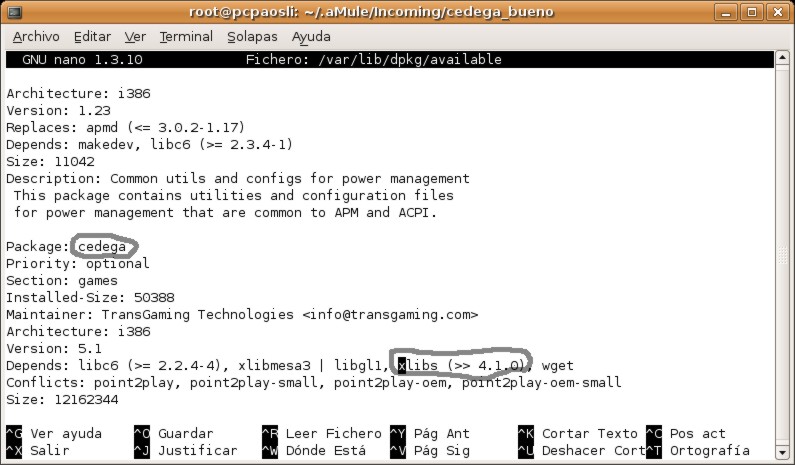
root@pcpaosli:~/.aMule/Incoming/cedega_bueno# nano /var/lib/dpkg/available
aqui vamos a buscar la palabra cedega y encontraremos algo como los siguiente:

Entonces veremos algo como esto, en la cual tendremos que eliminar de ahi la palabra xlibs (>> 4.1.0).
Package: cedega
Priority: optional
Section: games
Installed-Size: 50388
Maintainer: TransGaming Technologies
Architecture: i386
Version: 5.1
Depends: libc6 (>= 2.2.4-4), xlibmesa3 | libgl1, xlibs (>> 4.1.0), wget
Conflicts: point2play, point2play-small, point2play-oem, point2play-oem-small
Size: 12162344


Tambien debemos editar el siguiente archivo:
root@pcpaosli:~/.aMule/Incoming/cedega_bueno# nano /var/lib/dpkg/status
buscaremos la palabra cedega, tendremos algo como esto y eliminamos la palabra xlibs (>> 4.1.0):

Package: cedega
Priority: optional
Section: games
Installed-Size: 50388
Maintainer: TransGaming Technologies
Architecture: i386
Version: 5.1
Depends: libc6 (>= 2.2.4-4), xlibmesa3 | libgl1, xlibs (>> 4.1.0), wget
Conflicts: point2play, point2play-small, point2play-oem, point2play-oem-small
Size: 12162344

Ya con esto tenemos instalado el cedega y hemos eliminado los problemas de dependencias, ahora guardemos los cambios y en la consola ejecutamos apt-get install -f para arreglar los problemas encontrados.

Necesitamos ahora ejecutar cedega desde el menu aplicaciones - juegos - Transgaming Cedega nos saldra el asistente de primera ejecucion, ojo, en la parte de registro quitamos la marca de
Check Updates y en la parte de transgaming account lo dejamos en blanco y le damos en la parte inferior siguiente (Forward). Ya casi vamos a estar listo para poder ejecutar los juegos en linux, lo unico que nos falta es actualizar el cedega y despues desbloquearlo.

para actualizarlo nos iremos al menu Transgaming --> install local update y buscamos el archivo
de actualización que es cedega-engine-5.2.3-local-update.i386.cpkg y despues aceptar y con eso ya tenemos actualizado el cedega.


Ahora necesitamos desbloquear el cedega para poder instalar los juegos, esto lo descubri por pura suerte, ya que al ejecutar el cedega solo me mostraba la pantalla y no se podia hacer nada, pero se me ocurrio usarlo por la consola y ejecutar un .exe de windows, y si, lo ejecuto y al volver a correr el cedega en modo grafico, walla tenia habilitado el boton de instalar y ya podia ejecutar los juegos, entonces vamos a hacer lo siguiente:

Vamos a bajarnos un ejecutable para windows y lo corremos con el cedega desde la consola y como usuario, ejemplo:
$cedega firefox_install.exe
dejamos que se instale el programa y listo, por obra de magia el cedega queda desbloqueado, ahora si nos podemos ir al menu aplicaciones --> juegos --> transgaming cedega e irnos al menu file --> Install, y tendremos las opcion de instalar los juegos que querramos, ojo, al instalar los juegos tratemos que se tenga el crack nocd, es decir, juegos que no necesiten cd para ejecutarse.

nota: la carpeta del cedega se encuentra dentro del home del usuario con el nombre de: TransGaming_Drive, ejemplo:
/home/usuario/TransGaming_Drive, esa carpeta es como decir el c: de windows y ahi copiaremos los crack de los juegos, bueno ya con esto termine porque tengo sueño y son casi la 1 de la mañana, cualquier duda dejar los comentarios..........

viernes, junio 16, 2006

Script para construir un archivo .iso

#!/bin/bash

# Script para construir un archivo .iso

# Uso:
#
# crear-iso DIRECTORIO_ORIGNEN DIRECTORIO_DESTINO ARCHIVO
#

usage(){
echo "Script para creacion de imagen .ISO"
echo
echo "Uso: "
echo " crear-iso "
}

if [ $1 == --help ]; then
echo
usage
echo
exit 0
fi


if [ ! $# == 3 ]; then
echo
usage
echo
exit 1
fi

DIR_ORIGEM=$1
DIR_DEST=$2

if [ $DIR_DEST == $DIR_ORIGEM ]; then
echo "El directorio de origen y destino son los mismos"
echo "No es posible continuar"
echo
exit 1
fi

NOME_CD=$3

if [ ! -d "$DIR_DEST" ]; then
echo "La ruta de destino no encontrada!"
echo
usage
echo
exit 1
else
if [ ! -d "$DIR_ORIGEM" ]; then
echo "La ruta de origen no encontrada!"
echo
usage
echo
exit 1
else
if [ ! -w $DIR_DEST ]; then
echo "No es posible grabar en $DIR_DEST"
echo
exit 1
else
cd $DIR_DEST
if [ -e "$NOME_CD" ]; then
echo "Ya existe un archivo con el nombre $NOME_CD en $DIR_DEST"
echo "La imagen no va a ser creada"
echo
exit 1
fi
cd -
echo "Creando imagen ..."
mkisofs -V $NOME_CD -l -o $DIR_DEST/$NOME_CD $DIR_ORIGEM

if [ ! -f "$DIR_DEST/$NOME_CD" ]; then
echo "La imagen no pudo ser creada!"
else
echo "Imagen creada con exito"
fi
fi
fi
fi

miércoles, junio 14, 2006

Script para abrir o cerrar unidad de cdrom

#!/bin/bash
#Abrir o cerrar CD\DVD ROM
menu ()
{
clear
echo
echo "##############################"
echo "# #"
echo "# Abre e fecha o CD\DVD ROM #"
echo "# #"
echo "##############################"
echo
echo ">>>Opciones:"
echo
echo "[1] Abrir CD\DVD ROM"
echo "[2] Cerrar CD\DVD ROM"
echo "[3] Ir a la pagina de Autor"
echo "[0] Salir"
echo
}

central ()
{
menu
read opcion
while [ $opcion != "s" ];
do
menu
case $opcion in
1) abrir;;
2) cerrar;;
3) forum;;
0) salir;;
esac
read opcion
done
}

abrir ()
{
clear
echo
echo "Abriendo CD\DVD ROM..."
echo
eject
clear
central
}

cerrar ()
{
clear
echo
echo "Cerrando CD\DVD ROM..."
echo
eject -t
clear
central
}

forum ()
{
clear
echo
echo "Abrinendo Pagina del autor"
echo
firefox http://cbittachira.blogspot.com/
clear
central
}

salir ()
{
clear
exit
}

clear
central
clear

miércoles, mayo 31, 2006

Compilar kernel de Debian o Ubuntu


PROGRAMAS NECESARIO PARA COMPILAR EL KERNEL DEBIAN O UBUNTU
$apt-get install kernel-package gcc flex autoconf libncurses5-dev
$apt-get install libqt3-mt-dev

Descargamos las fuentes del kernel en /usr/src
cd /usr/src
tar -zxvf /tmp/linux.2.X.XX.tar.gz
ln -fs linux-2.X.XX linux

COMPILAR EL KERNEL
estando en el directorio /usr/src/linux hacer lo siguiente.

cp /boot/config-x.x.xx-x /usr/src/linux/.config
make oldconfig xconfig
Seleccionamos los modulos del kernel a usar y despues:
Ojo: Tener descomprimido el kernel en ese directorio

$ sudo make-kpkg clean
$fakeroot make-kpkg --initrd -append-to-version .240206 binary
Por este metodo se crea el kernel_image,kernel_headers,kernel_source, ojo en la version se pone lo que uno quiera

$fakeroot make-kpkg --initrd -append-to-version .240206 kernel_image
Por este metodo se crea el kernel_image

Para la configuración genérica antes es mejor comprobar que nuestro kernel arranca con el initrd creado. Si no arranca creamos la imagen a mano:

# cd /boot/
# mkinitrd -o /boot/initrd.img-2.6.5-2006-01-02 2.6.8-2006-01-02


COMO PARCHEAR EL KERNEL:
$ cd /usr/src/linux
$ patch -Np1 -i ../bootsplash-3.1.4-2.6.15.diff
Ojo: tener en cuenta la version del kernel, la de este ejemplo es la 2.6.15